УСТАНОВКА ЗАЩИЩЕННОГО СОЕДИНЕНИЯ...
Пошаговое руководство для всех устройств
Чтобы начать пользоваться Cicada VPN, выполните несколько простых шагов:
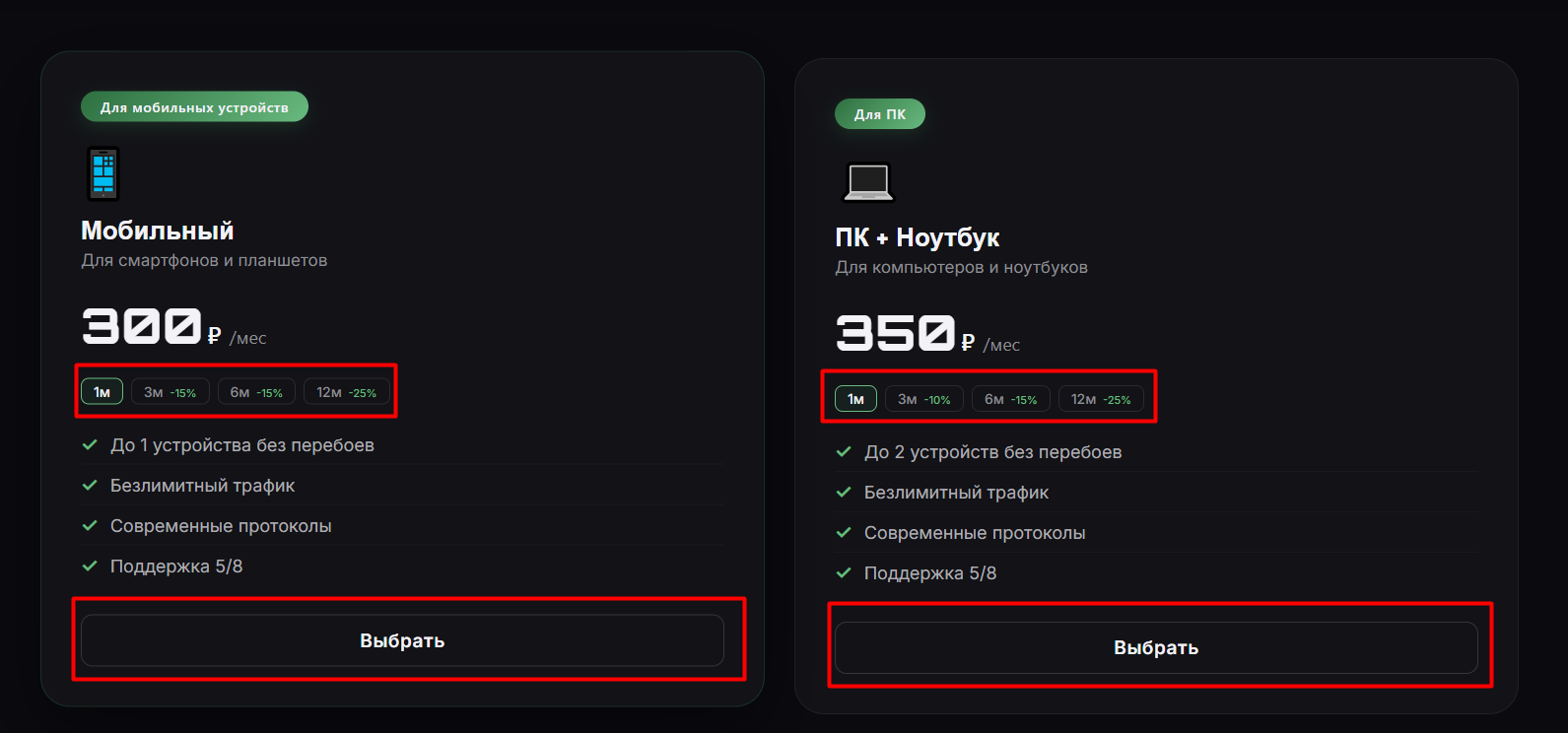 Страница тарифов · нажмите, чтобы увеличить
 Пополните баланс в личном кабинете — через банковскую карту или Telegram Звёзды.
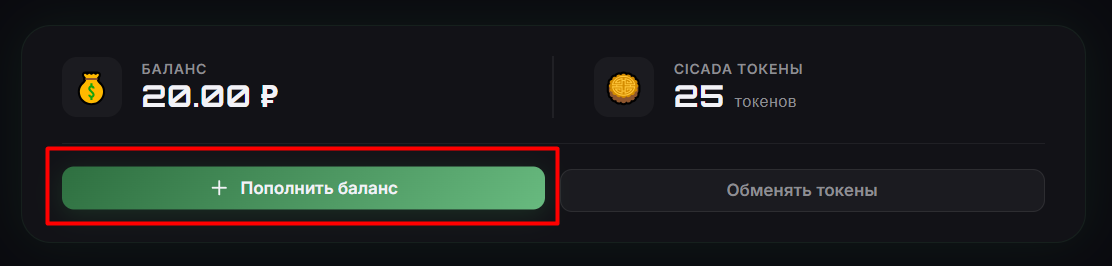 Пополнение баланса · нажмите, чтобы увеличить
 После оформления вы будете перенаправлены в раздел «Мои подписки», где сможете управлять тарифом и отслеживать дату окончания.
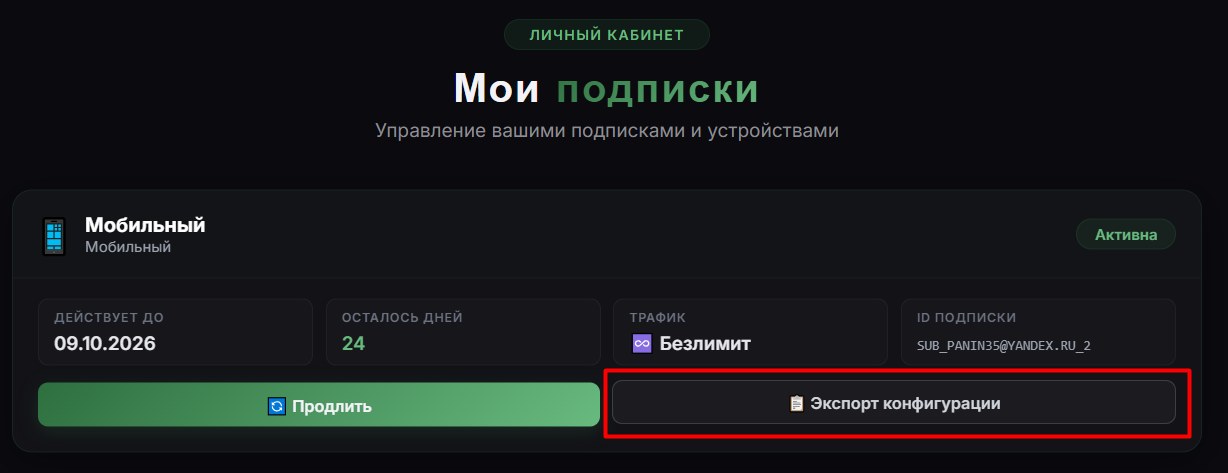 Раздел «Мои подписки» · нажмите, чтобы увеличить
 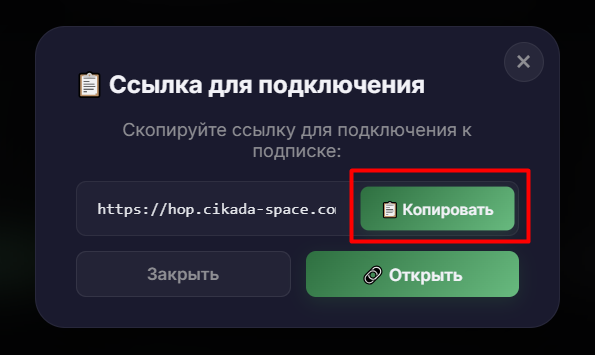 Копирование ссылки для подключения · нажмите, чтобы увеличить
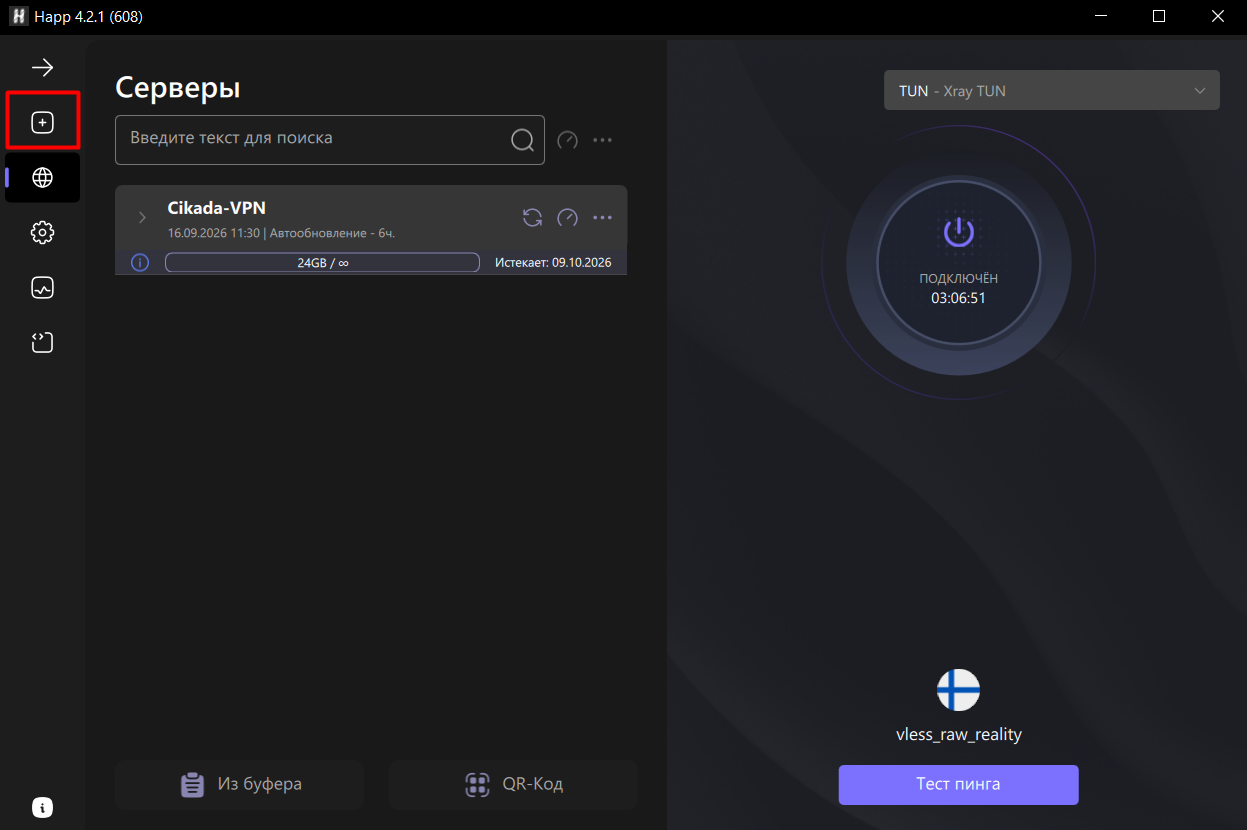
 Мы рекомендуем использовать приложение Happ — оно поддерживает все современные протоколы и имеет удобный интерфейс.
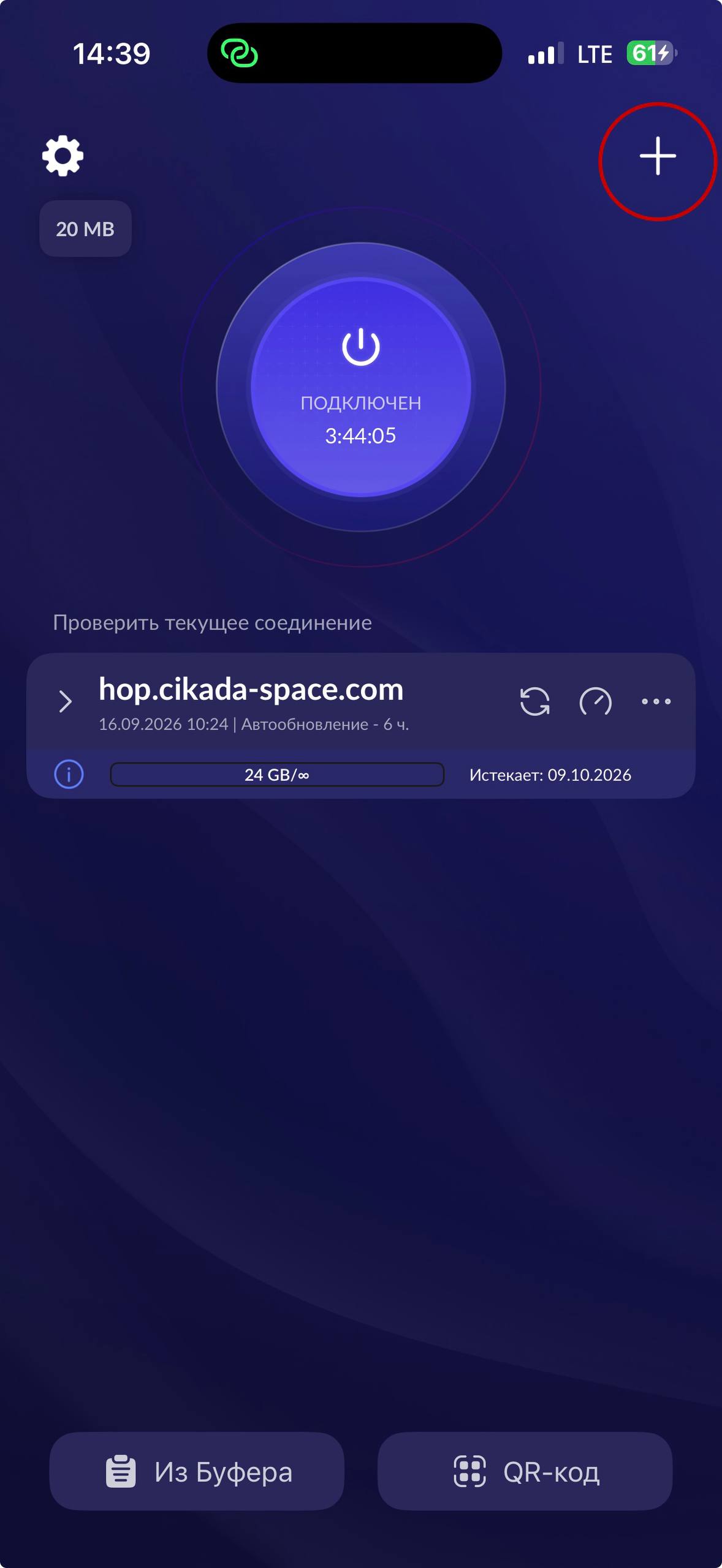 Импорт подписки в Happ · нажмите, чтобы увеличить
 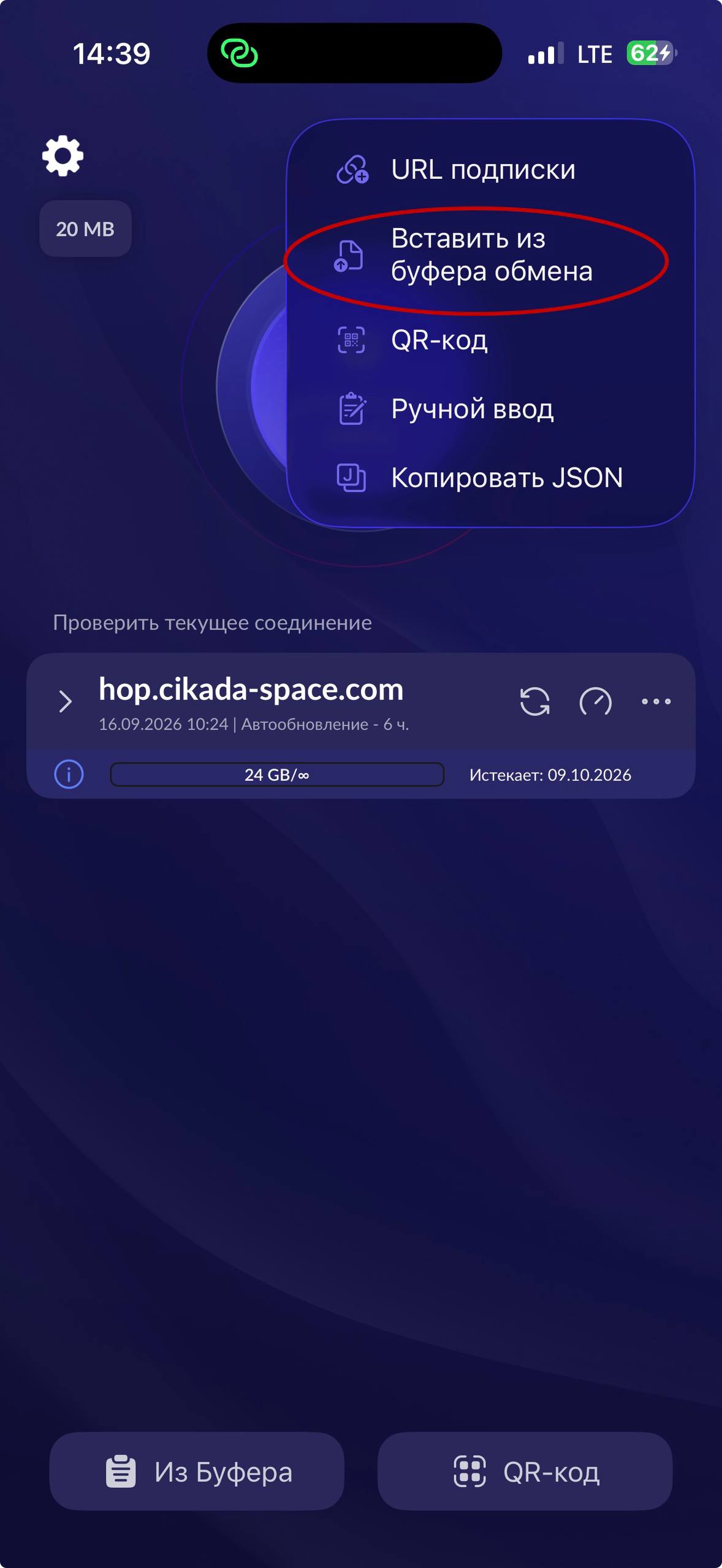 Продолжение импорта · нажмите, чтобы увеличить
 Для Android мы рекомендуем приложение Happ — стабильно работает на всех устройствах.
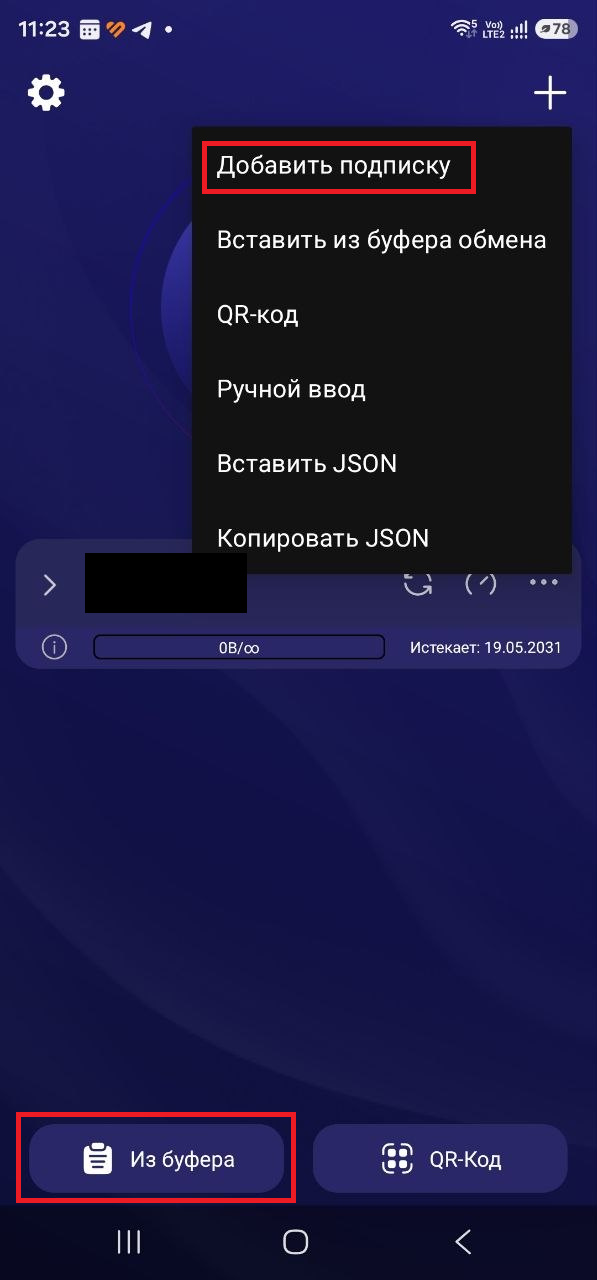 Импорт подписки в Happ · нажмите, чтобы увеличить
  Установка Happ · нажмите, чтобы увеличить
  Импорт подписки в Happ · нажмите, чтобы увеличить
 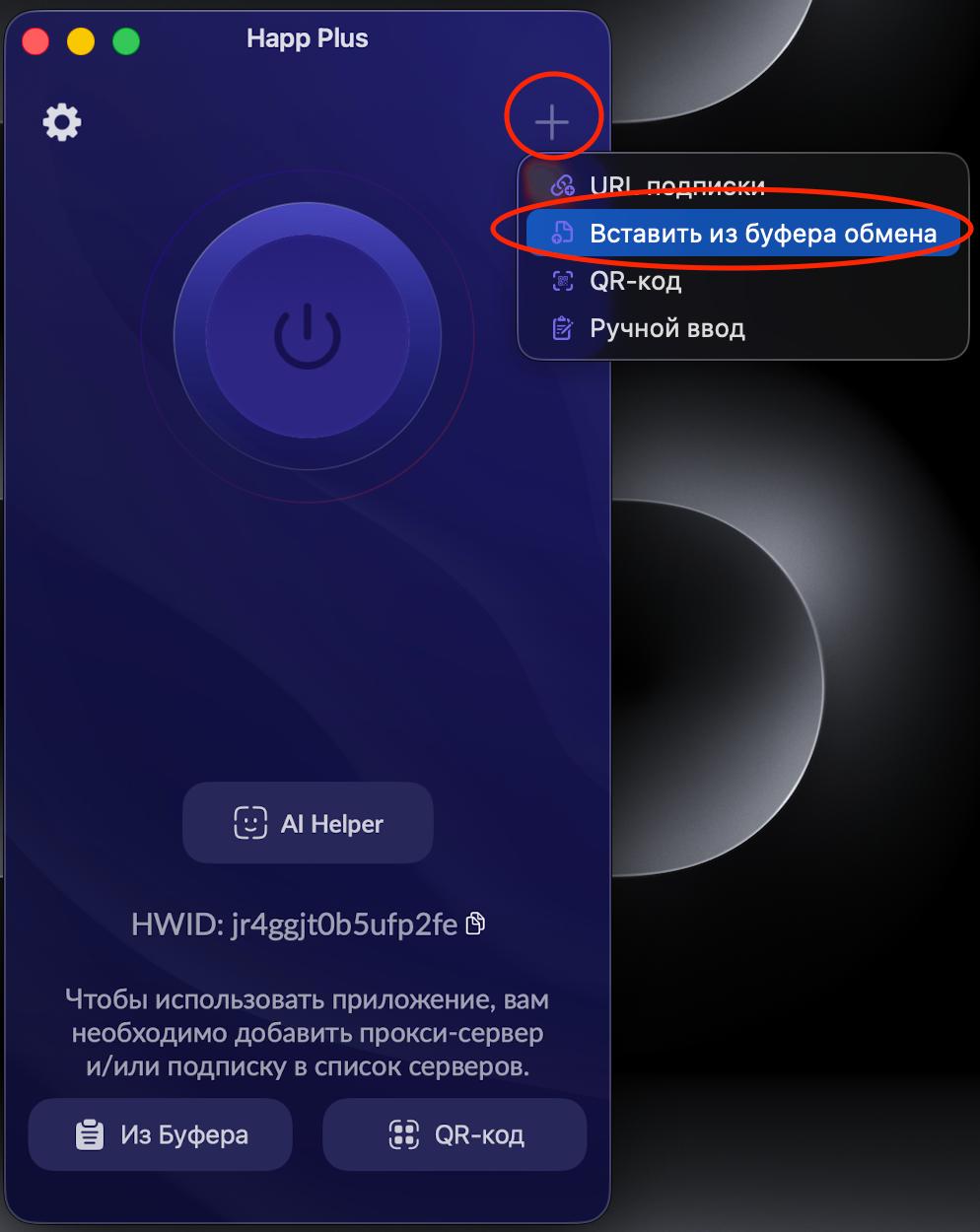 Импорт подписки в Happ · нажмите, чтобы увеличить
 Cicada VPN можно использовать как приложение — без установки из App Store. Иконка появится на рабочем столе, сайт откроется в полноэкранном режиме.
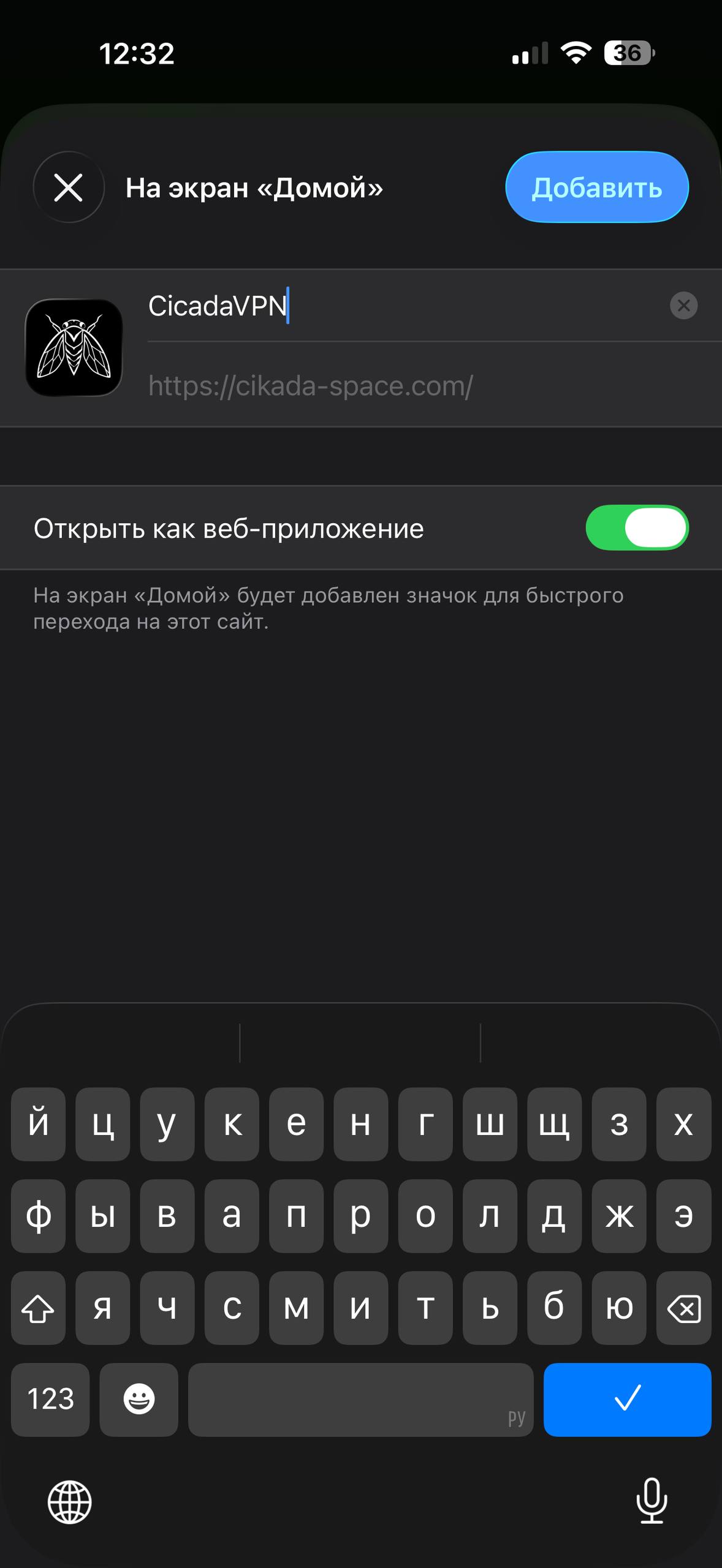 Меню «Поделиться» → «На экран «Домой»» · нажмите, чтобы увеличить
 После добавления на рабочем столе появится иконка Cicada VPN. Откройте её — сайт запустится как обычное приложение, без адресной строки.
Маршрутизация позволяет направлять российские сайты напрямую (без VPN), а заблокированные — через прокси. Это ускоряет работу с российскими сервисами и снижает нагрузку.
При добавлении подписки в приложения Happ или INCY профиль маршрутизации уже включён в конфигурацию. Ничего дополнительно делать не нужно — всё работает «из коробки».
В редких случаях (например, при переносе конфигурации между устройствами) профиль можно импортировать вручную. Выберите ссылку под ваше приложение:
Для приложения Happ:
happ://routing/onadd/eyJOYW1lIjoiSGFwcCBQbHVzIMK3INCg0L7RgdGB0LjRjyDQuCDQuNCz0YDRiyIsIkdsb2JhbFByb3h5IjoidHJ1ZSIsIlJvdXRlT3JkZXIiOiJibG9jay1wcm94eS1kaXJlY3QiLCJSZW1vdGVETlNUeXBlIjoiRG9IIiwiUmVtb3RlRE5TRG9tYWluIjoiaHR0cHM6Ly9jbG91ZGZsYXJlLWRucy5jb20vZG5zLXF1ZXJ5IiwiUmVtb3RlRE5TSVAiOiIxLjEuMS4xIiwiRG9tZXN0aWNETlNUeXBlIjoiRG9VIiwiRG9tZXN0aWNETlNEb21haW4iOiIiLCJEb21lc3RpY0ROU0lQIjoiNzcuODguOC44IiwiR2VvaXB1cmwiOiJodHRwczovL2hhcHAuaGF1cy9nZW8vYmFzZS9nZW9pcC5kYXQiLCJHZW9zaXRldXJsIjoiaHR0cHM6Ly9oYXBwLmhhdXMvZ2VvL2Jhc2UvZ2Vvc2l0ZS5kYXQiLCJMYXN0VXBkYXRlZCI6IjE3ODY4NzE1ODAiLCJEbnNIb3N0cyI6eyJjbG91ZGZsYXJlLWRucy5jb20iOiIxLjEuMS4xIn0sIkRpcmVjdFNpdGVzIjpbImdlb3NpdGU6cHJpdmF0ZSIsImdlb3NpdGU6dGxkLXJ1IiwiZ2Vvc2l0ZTpjYXRlZ29yeS1ydSIsImdlb3NpdGU6Y2F0ZWdvcnktZ292LXJ1IiwiZ2Vvc2l0ZTpjYXRlZ29yeS1iYW5rLXJ1IiwiZ2Vvc2l0ZTpjYXRlZ29yeS1lY29tbWVyY2UtcnUiLCJnZW9zaXRlOnJ1LWF2YWlsYWJsZS1vbmx5LWluc2lkZSIsImdlb3NpdGU6c3RlYW0iLCJnZW9zaXRlOmVwaWNnYW1lcyIsImdlb3NpdGU6cmlvdCIsImdlb3NpdGU6ZXNjYXBlZnJvbXRhcmtvdiIsImdlb3NpdGU6ZmFjZWl0IiwiZ2Vvc2l0ZTp0d2l0Y2giLCJnZW9zaXRlOmFwcGxlIiwiZ2Vvc2l0ZTptaWNyb3NvZnQiLCJkb21haW46aGFwcC5zaG93IiwiZG9tYWluOnRvay50ZiIsImRvbWFpbjp0b2sucmUiXSwiRGlyZWN0SXAiOlsiZ2VvaXA6cHJpdmF0ZSIsImdlb2lwOnJ1IiwiMTAuMC4wLjAvOCIsIjE3Mi4xNi4wLjAvMTIiLCIxOTIuMTY4LjAuMC8xNiIsIjE2OS4yNTQuMC4wLzE2IiwiMjI0LjAuMC4wLzQiLCIyNTUuMjU1LjI1NS4yNTUiXSwiUHJveHlTaXRlcyI6WyJnZW9zaXRlOnlvdXR1YmUiLCJnZW9zaXRlOnRlbGVncmFtIiwiZ2Vvc2l0ZTpkaXNjb3JkIiwiZ2Vvc2l0ZTppbnN0YWdyYW0iLCJnZW9zaXRlOmZhY2Vib29rIiwiZ2Vvc2l0ZTpvcGVuYWkiLCJnZW9zaXRlOmdpdGh1YiIsImdlb3NpdGU6Z29vZ2xlLXBsYXkiXSwiUHJveHlJcCI6W10sIkJsb2NrU2l0ZXMiOlsiZ2Vvc2l0ZTpjYXRlZ29yeS1hZHMiLCJnZW9zaXRlOndpbi1zcHkiLCJnZW9zaXRlOmNhdGVnb3J5LXB1YmxpYy10cmFja2VyIl0sIkJsb2NrSXAiOltdLCJEb21haW5TdHJhdGVneSI6IklQSWZOb25NYXRjaCIsIkZha2VETlMiOiJmYWxzZSIsIlVzZUNodW5rRmlsZXMiOiJ0cnVlIn0= Для приложения INCY:
incy://routing/onadd/eyJOYW1lIjoiSW5jeSDCtyDQoNC+0YHRgdC40Y8g0L3QsNC/0YDRj9C80YPRjiIsIkdsb2JhbFByb3h5IjoidHJ1ZSIsIlJvdXRlT3JkZXIiOiJibG9jay1wcm94eS1kaXJlY3QiLCJSZW1vdGVETlNUeXBlIjoiRG9IIiwiUmVtb3RlRE5TRG9tYWluIjoiaHR0cHM6Ly9jbG91ZGZsYXJlLWRucy5jb20vZG5zLXF1ZXJ5IiwiUmVtb3RlRE5TSVAiOiIxLjEuMS4xIiwiRG9tZXN0aWNETlNUeXBlIjoiRG9VIiwiRG9tZXN0aWNETlNEb21haW4iOiIiLCJEb21lc3RpY0ROU0lQIjoiNzcuODguOC44IiwiR2VvaXB1cmwiOiJodHRwczovL2luY3kudG8vZ2VvL2Jhc2UvZ2VvaXAuZGF0IiwiR2Vvc2l0ZXVybCI6Imh0dHBzOi8vaW5jeS50by9nZW8vYmFzZS9nZW9zaXRlLmRhdCIsIkxhc3RVcGRhdGVkIjoiMTc4Njg3MTU4MCIsIkRuc0hvc3RzIjp7ImNsb3VkZmxhcmUtZG5zLmNvbSI6IjEuMS4xLjEifSwiRGlyZWN0U2l0ZXMiOlsiZ2Vvc2l0ZTpwcml2YXRlIiwiZ2Vvc2l0ZTp0bGQtcnUiLCJnZW9zaXRlOmNhdGVnb3J5LXJ1IiwiZ2Vvc2l0ZTpjYXRlZ29yeS1nb3YtcnUiLCJnZW9zaXRlOmNhdGVnb3J5LWJhbmstcnUiLCJnZW9zaXRlOmNhdGVnb3J5LWVjb21tZXJjZS1ydSIsImdlb3NpdGU6cnUtYXZhaWxhYmxlLW9ubHktaW5zaWRlIiwiZG9tYWluOmluY3kuaW0iLCJkb21haW46aW5jeS50byIsImRvbWFpbjp0b2sudGYiLCJkb21haW46dG9rLnJlIl0sIkRpcmVjdElwIjpbImdlb2lwOnByaXZhdGUiLCJnZW9pcDpydSIsIjEwLjAuMC4wLzgiLCIxNzIuMTYuMC4wLzEyIiwiMTkyLjE2OC4wLjAvMTYiLCIxNjkuMjU0LjAuMC8xNiIsIjIyNC4wLjAuMC80IiwiMjU1LjI1NS4yNTUuMjU1Il0sIlByb3h5U2l0ZXMiOltdLCJQcm94eUlwIjpbXSwiQmxvY2tTaXRlcyI6W10sIkJsb2NrSXAiOltdLCJEb21haW5TdHJhdGVneSI6IklQSWZOb25NYXRjaCIsIkZha2VETlMiOiJmYWxzZSIsIlVzZUNodW5rRmlsZXMiOiJ0cnVlIn0= 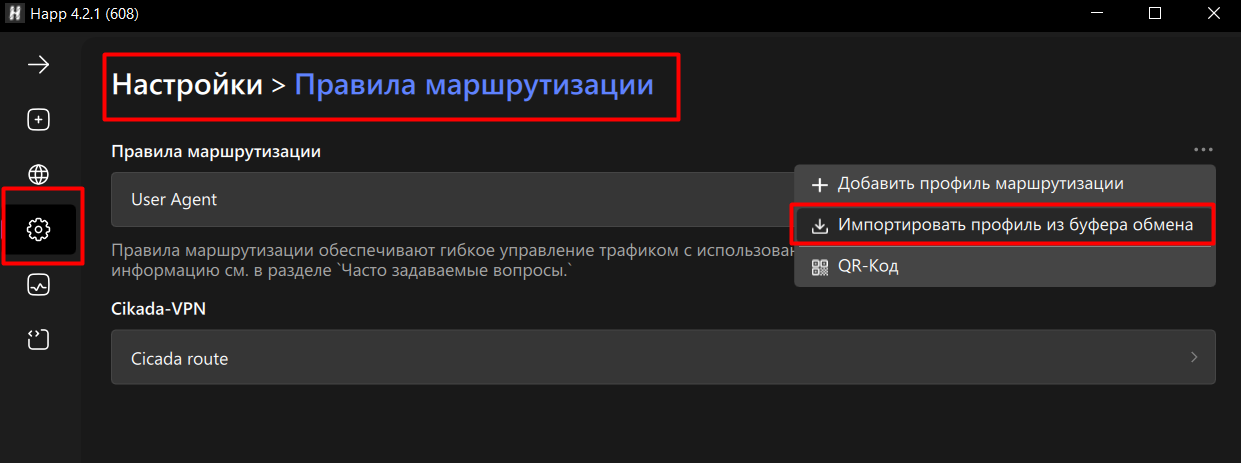 Открытие настроек маршрутизации · нажмите, чтобы увеличить
 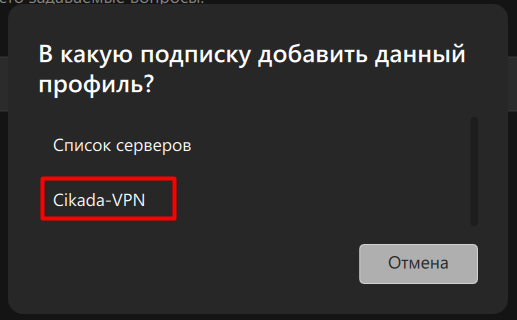 Импорт профиля маршрутизации · нажмите, чтобы увеличить
 После подключения вернитесь в приложение и нажмите кнопку подключения. Если всё настроено правильно — вы увидите статус «Подключено».
Если возникли вопросы — загляните в раздел «Q&A» или напишите в поддержку.
Подключите весь дом к Cicada VPN одним устройством — роутером. Все гаджеты в вашей сети будут автоматически защищены.
Прежде чем начать, убедитесь, что ваш роутер соответствует требованиям.
На корпусе роутера (обычно снизу) найдите наклейку с надписью KN-XXXX — это модель. Например, KN-2311 — Keenetic Hero 4G+.
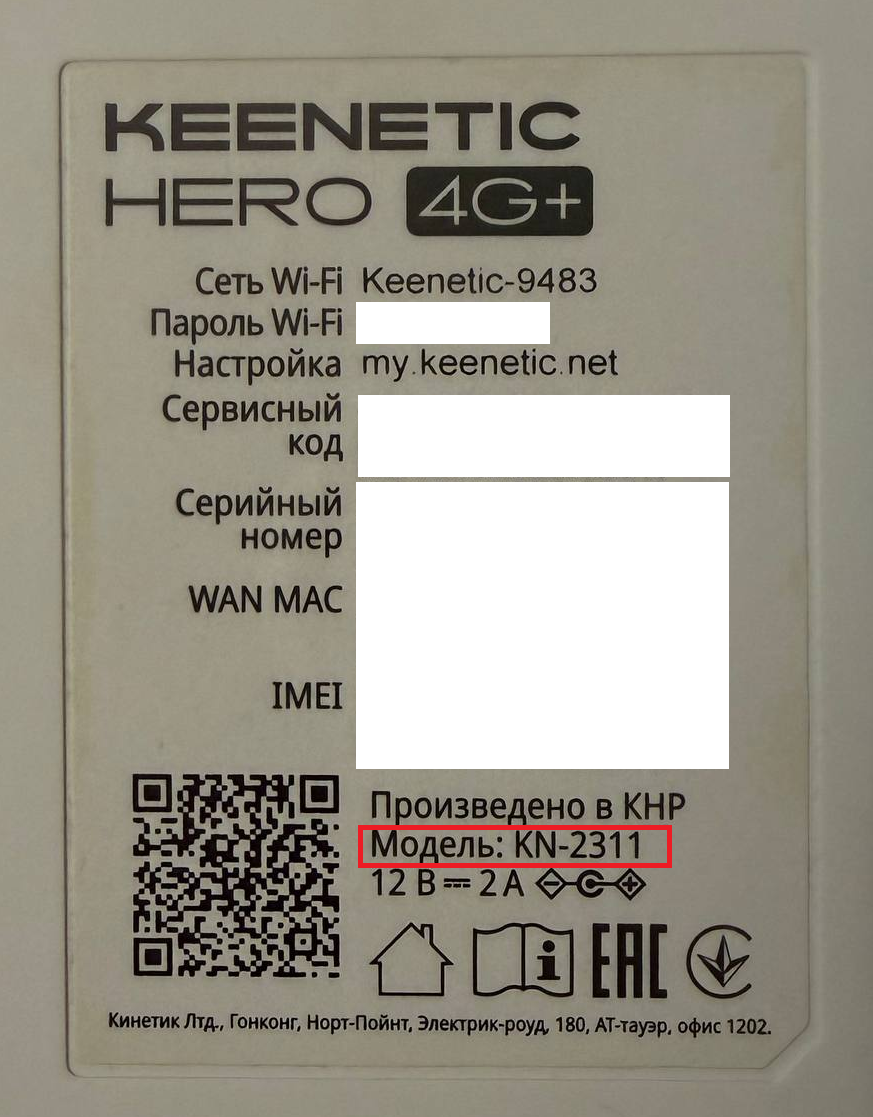 Наклейка с моделью (KN-XXXX) · нажмите, чтобы увеличить
 Популярные поддерживаемые модели:
Если вашей модели нет в списке — напишите в поддержку.
admin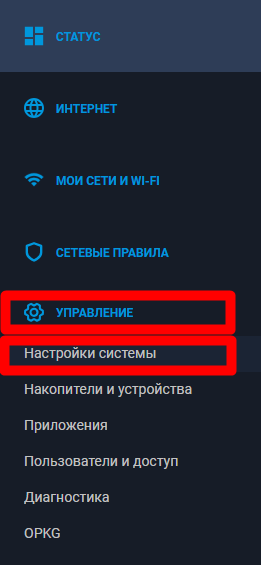 Меню «Управление → Настройки системы» · нажмите, чтобы увеличить
 Далее:
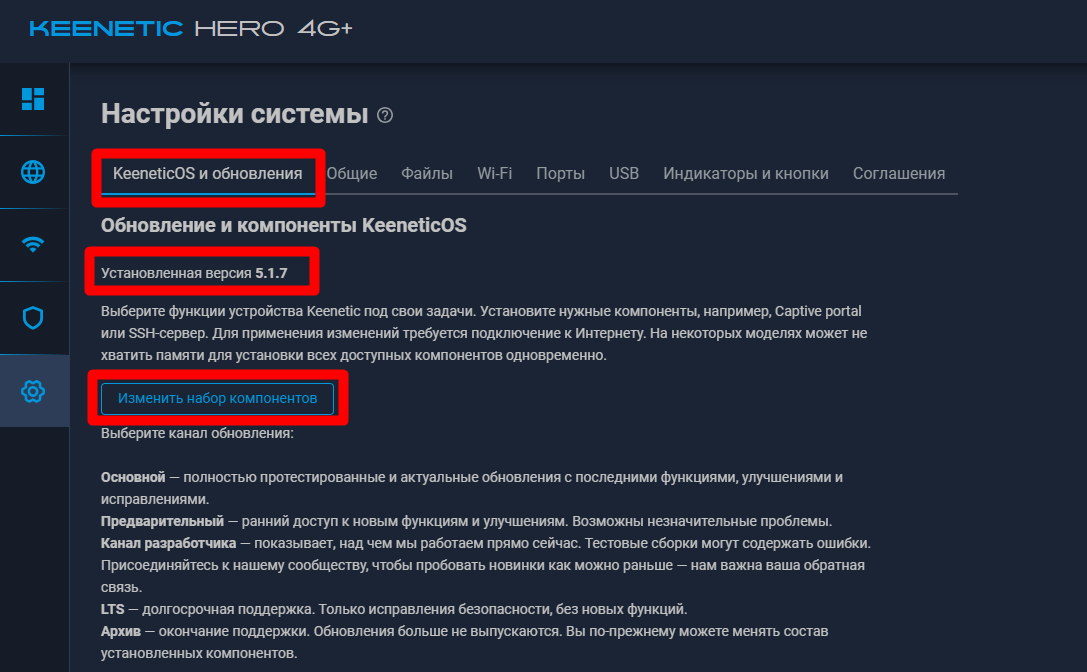 Установленная версия KeeneticOS · нажмите, чтобы увеличить
 На роутере должен быть USB-порт (USB 2.0 или 3.0). Без него установить Entware и XKeen невозможно.
Проверьте на корпусе роутера — сзади или сбоку. На Keenetic Hero 4G+ это USB 2.0.
Для работы XKeen нужна USB-флешка от 256 МБ. На ней будут храниться XKeen, Xray и все его компоненты.
Нужно создать два раздела:
Можно использовать MiniTool Partition Wizard (Windows) — бесплатная программа для разметки.
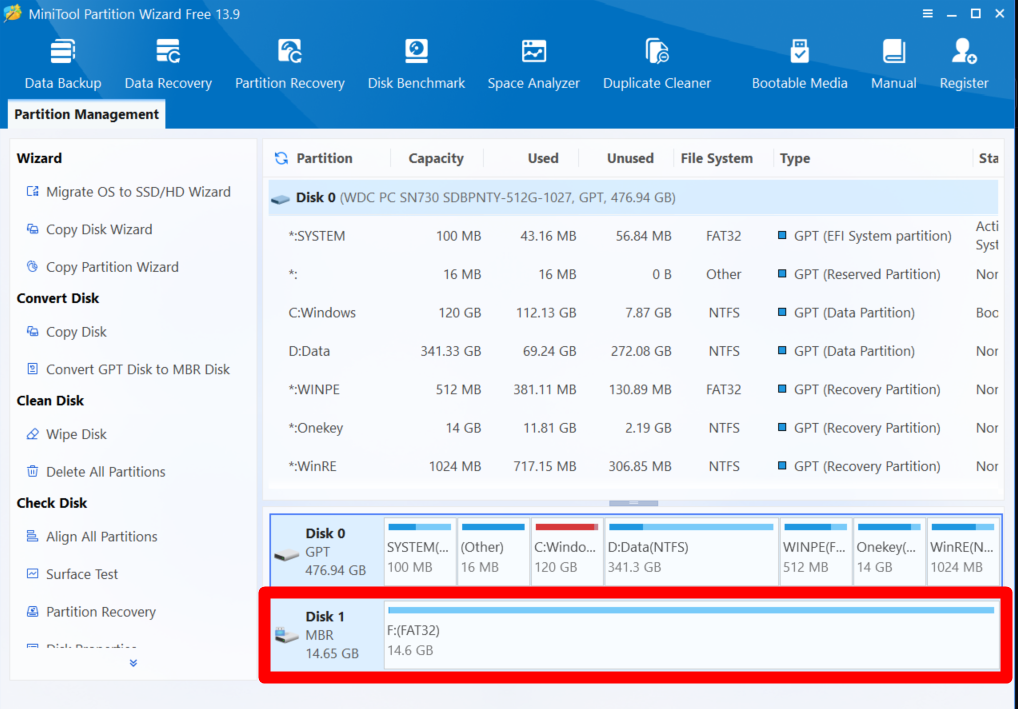 MiniTool Partition Wizard — главное окно · нажмите, чтобы увеличить
 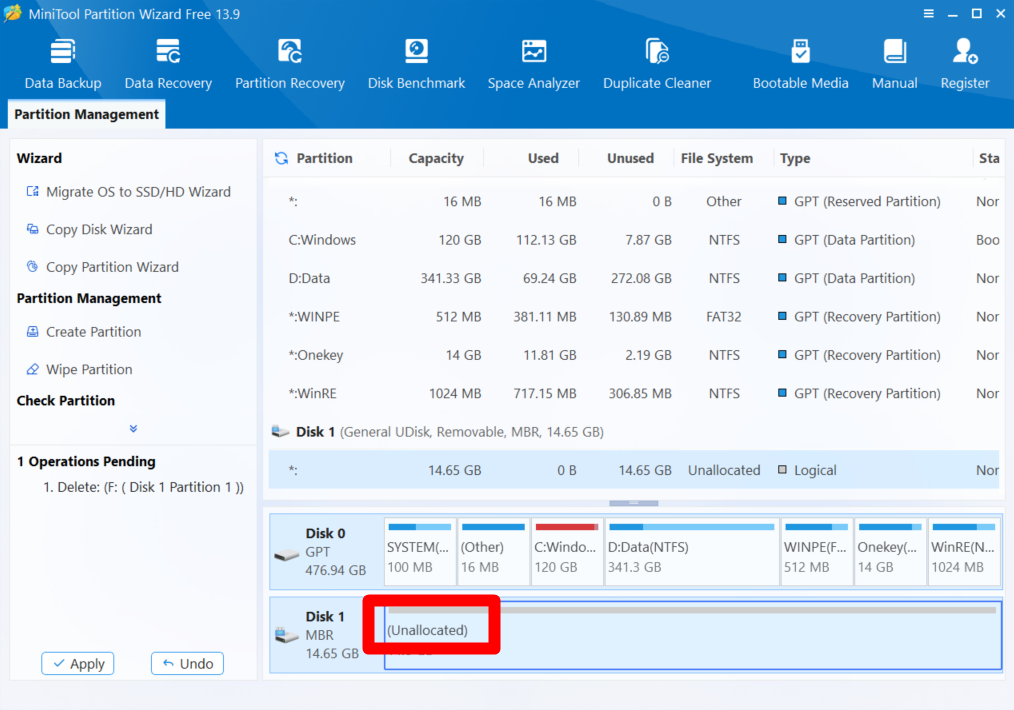 Правой кнопкой мыши → Delete · нажмите, чтобы увеличить
 512 МБ, файловая система Linux Swap.
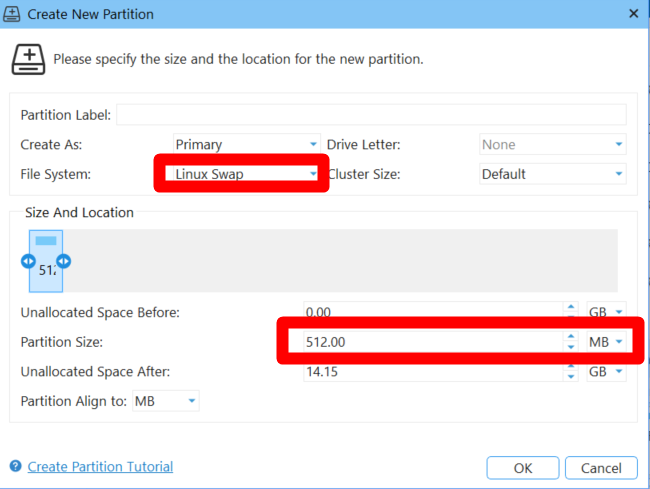 Правой кнопкой мыши → Create → SWAP 512 МБ · нажмите, чтобы увеличить
 Ext4, всё оставшееся место.
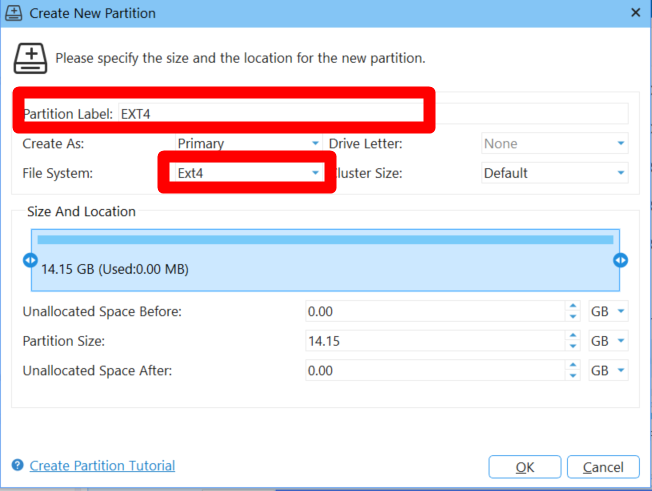 Правой кнопкой мыши → Create → Ext4 · нажмите, чтобы увеличить
 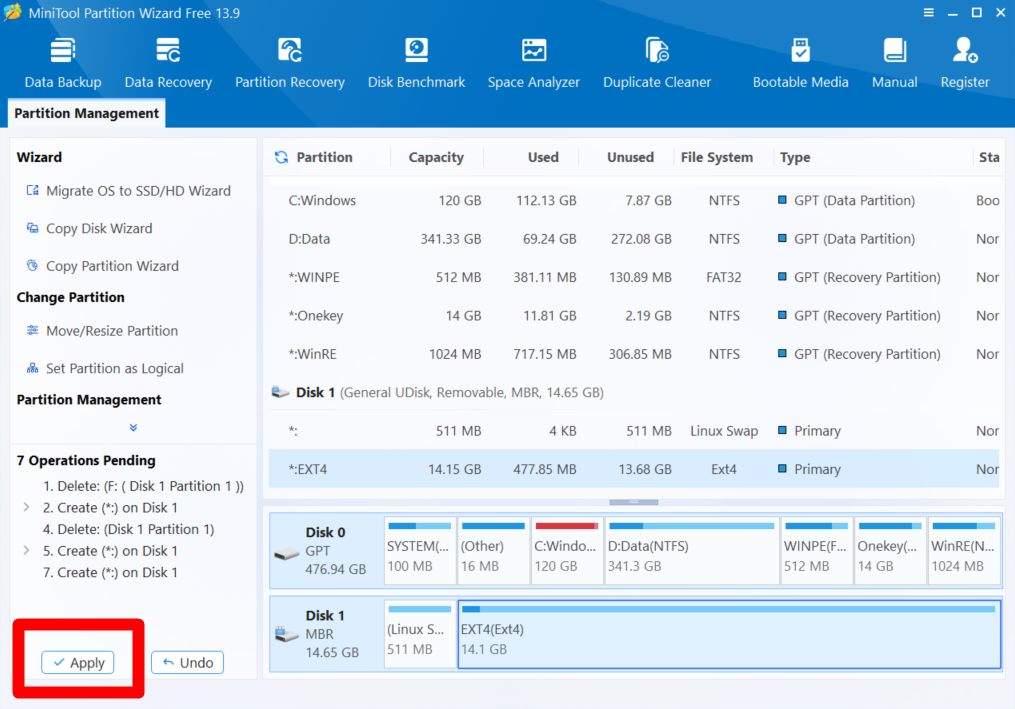 Нажмите Apply для применения · нажмите, чтобы увеличить
 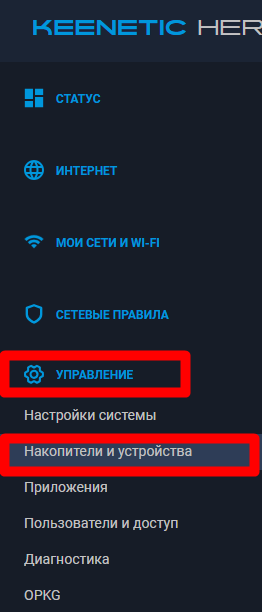 Меню «Управление → Накопители и устройства» · нажмите, чтобы увеличить
  Накопители и устройства — USB видна · нажмите, чтобы увеличить
 Entware — это менеджер пакетов для роутеров на базе OpenWRT. Он позволяет устанавливать дополнительные программы, включая XKeen и Xray.
/opt). Убедитесь, что флешка подключена и активна.
install в корне флешки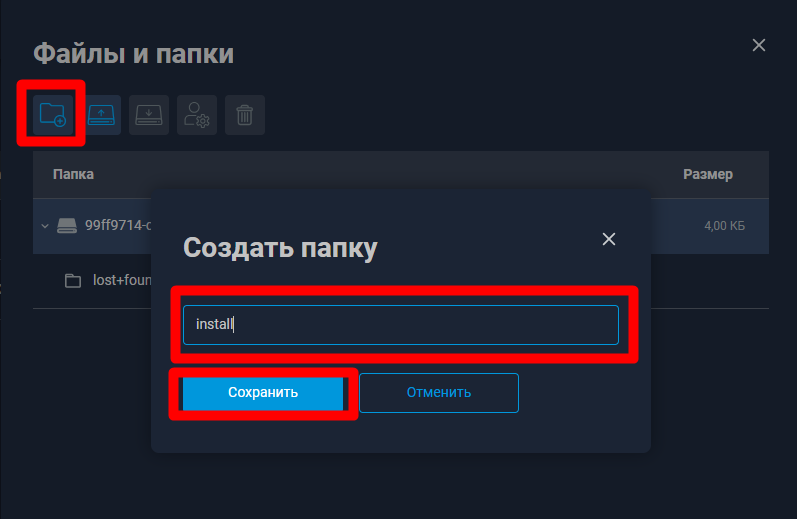 Создание папки install · нажмите, чтобы увеличить
 \\192.168.1.1.
Скачайте установщик для вашей модели роутера. Архитектура процессора указана в названии файла.
KN-2311) и найдите её в таблице выше. Если модели нет —
напишите в поддержку.
Архив можно загрузить прямо через веб-интерфейс роутера — без SMB и Проводника Windows.
installmipsel-installer.tar.gz)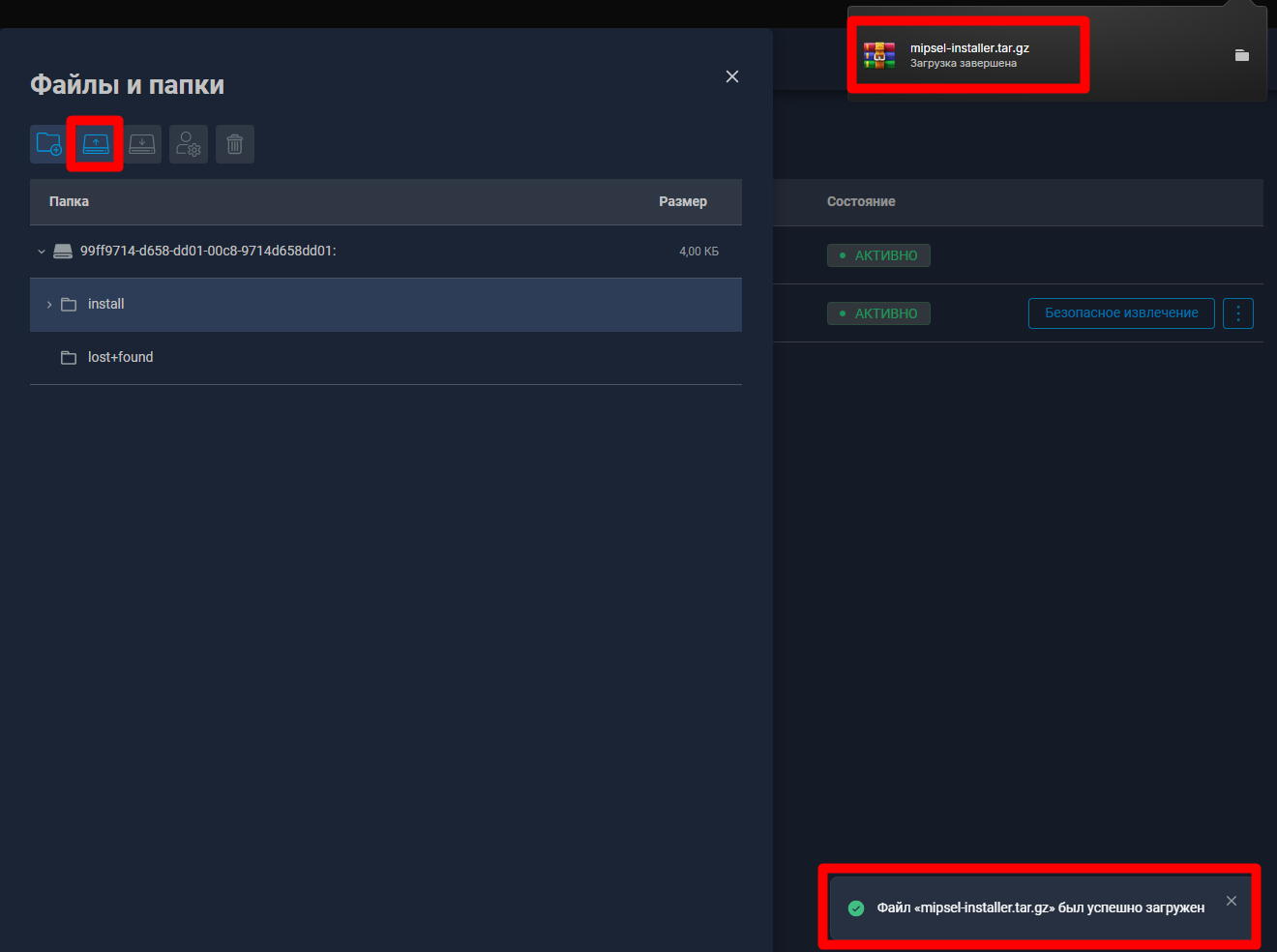 Архив в папке install · нажмите, чтобы увеличить
 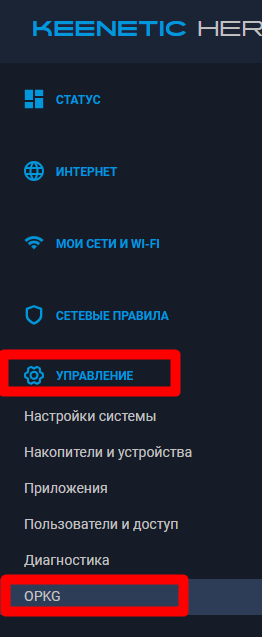 Настройка OPKG — выберите флешку и admin · нажмите, чтобы увеличить
 После сохранения начнётся автоматическая установка Entware. Это займёт 3–5 минут. Дождитесь окончания — не выключайте роутер!
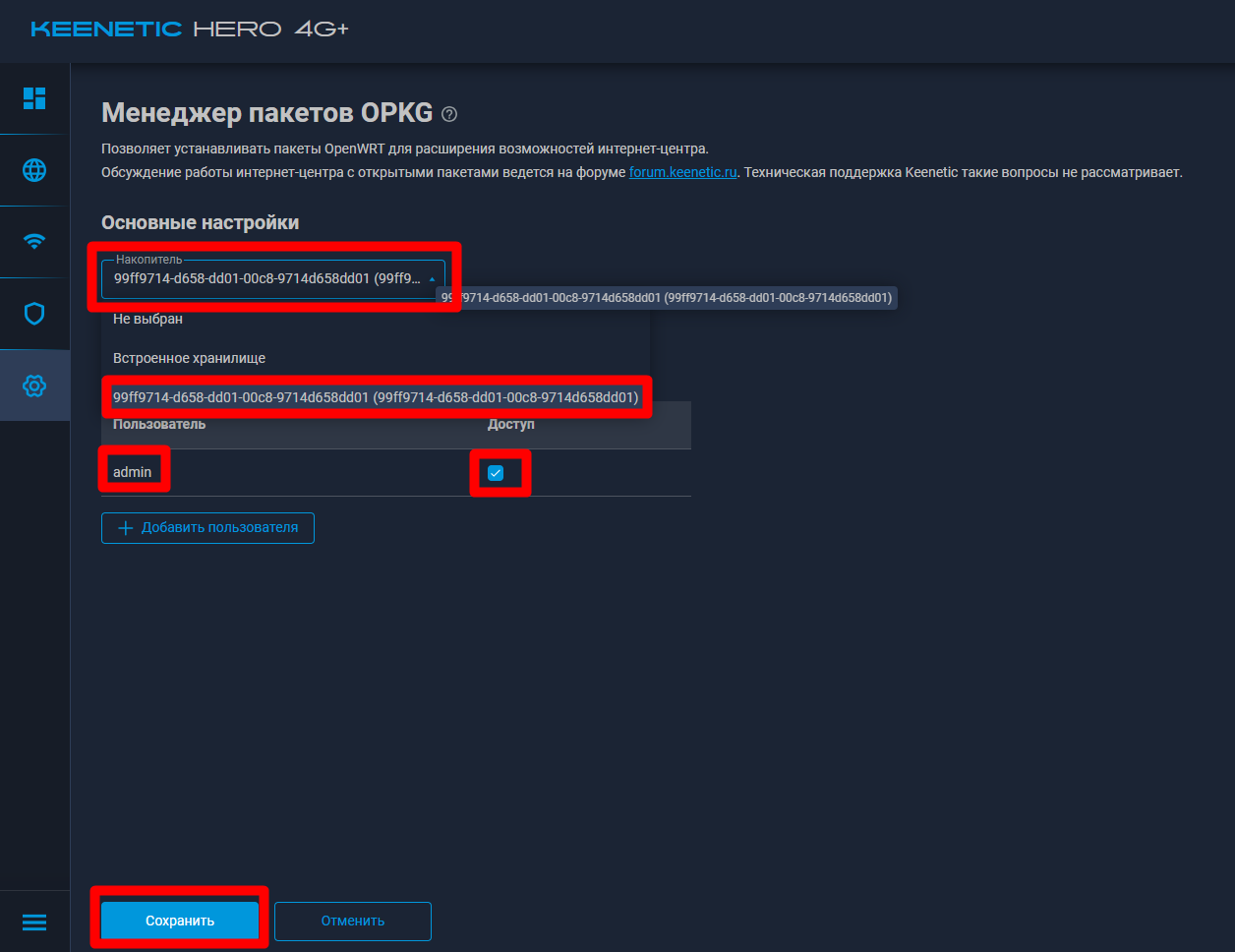 Процесс установки Entware · нажмите, чтобы увеличить
 /opt или занятое место)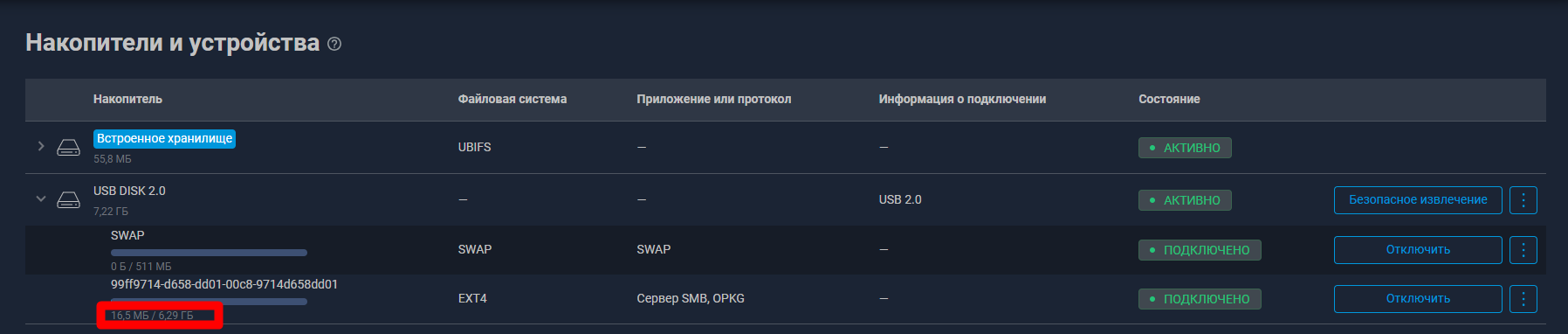 Данные на флешке — Entware установлен · нажмите, чтобы увеличить
 XKeen — это прокси-клиент на базе Xray для роутеров Keenetic. Он позволяет подключать весь дом к Cicada VPN через один роутер.
В веб-интерфейсе роутера перейдите: Управление → Настройки системы → Изменить набор компонентов. Убедитесь, что установлены:
Если какого-то компонента нет — установите его и дождитесь перезагрузки роутера.
Для установки XKeen нужно подключиться к роутеру по SSH — это удалённый доступ к командной строке роутера.
Какой программой пользоваться:
ssh)Включите SSH-сервер в роутере, если он ещё не включён:
Подключение через PuTTY (Windows):
192.168.1.1,
но у вас может быть другой (например, 192.168.2.1, 10.0.0.1).
Посмотрите адрес в браузере, когда входите в веб-интерфейс роутера.
22 (по умолчанию)После подключения по SSH вы увидите командную строку. Выполните по очереди следующие команды:
exec sh
cd /tmp
opkg update
opkg install curl
which curl
curl --version
Что произойдёт:
exec sh — переключение на полноценный shellcd /tmp — переход в папку /tmp (там мы будем скачивать установщик)opkg update — обновление списка пакетов Entwareopkg install curl — установка утилиты curl (нужна для скачивания)which curl — проверка, что curl установленcurl --version — проверка версии curlВыполните команды для скачивания и запуска установщика:
curl -sSL https://raw.githubusercontent.com/jameszeroX/XKeen/main/install.sh -o install.sh
chmod +x install.sh
./install.sh --stable
Что произойдёт:
curl -sSL ... -o install.sh — скачивает установщик XKeenchmod +x install.sh — делает файл исполняемым./install.sh --stable — запускает установку стабильной версии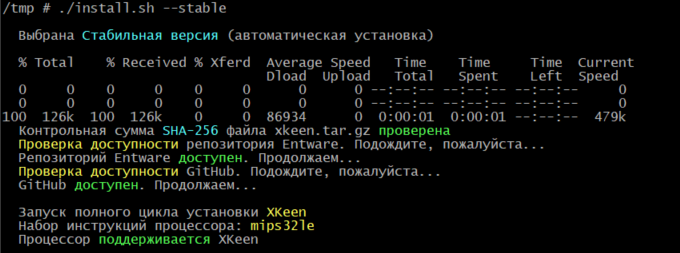 Запуск установщика XKeen · нажмите, чтобы увеличить
 Установщик спросит:
Выберите ядро проксирования для загрузки и установки:

1. Xray
2. Mihomo
3. Xray + Mihomo

0. Пропустить загрузку ядра проксирования, если оно уже установлено

Ваш выбор:
Введите: 1 и нажмите Enter —
выбираем Xray.
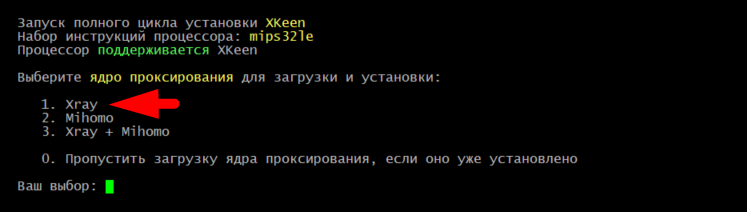 Выбор ядра: Xray (пункт 1) · нажмите, чтобы увеличить
 Появится список доступных версий Xray:
Запрос информации о релизах Xray
Список релизов получен с использованием GitHub API:

1. v26.10.10
2. v26.9.30
3. v26.9.9
4. v26.9.8
5. v26.7.28
6. v26.7.11
7. v26.6.27
8. v26.6.22

9. Ручной ввод версии

0. Пропустить загрузку Xray

Введите порядковый номер релиза (0 - пропустить, 9 - ручной ввод):
Введите: 1 — выбираем **последнюю версию** (v26.10.10).
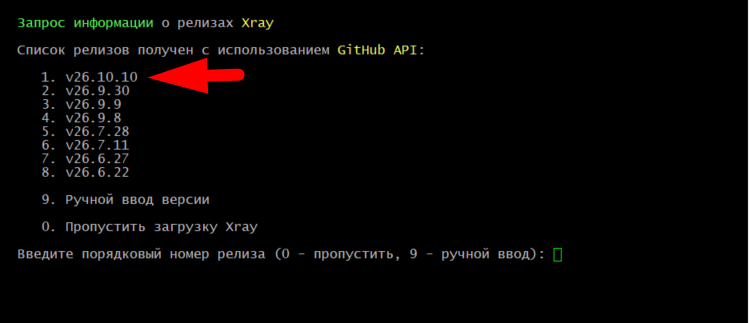 Выбор версии Xray (пункт 1) · нажмите, чтобы увеличить
 Выберите номер или номера действий через пробел для GeoIP
1. Установить отсутствующие и обновить установленные GeoIP
2. Нет доступных GeoIP для обновления
3. Установить Re:filter
4. Установить v2fly
5. Установить ZKeenIP
0. Пропустить
Ваш выбор: Введите: 1 — установить GeoIP.
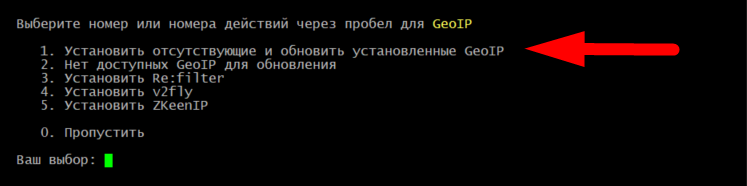 GeoIP — пункт 1 · нажмите, чтобы увеличить
 Выберите номер или номера действий через пробел для GeoSite
1. Установить отсутствующие и обновить установленные GeoSite
2. Нет доступных GeoSite для обновления
3. Установить Re:filter
4. Установить v2fly
5. Установить ZKeen
0. Пропустить
Ваш выбор: Введите: 1 — установить GeoSite.
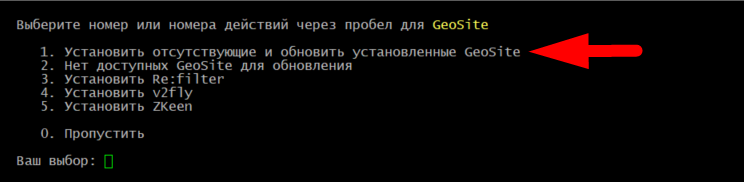 GeoSite — пункт 1 · нажмите, чтобы увеличить
 Желаете исключить российские IP-адреса из проксирования?
1. Загрузить и установить в исключения IP-подсети России (GeoIPSET)
0. Пропустить
Ваш выбор: Введите: 1 — исключить российские IP
(RU-сайты пойдут напрямую, без VPN — быстрее).
 Исключить RU IP — пункт 1 · нажмите, чтобы увеличить
 Выберите номер действия для автообновления GeoFile/GeoIPSET
1. Включить задачу
0. Пропустить
Ваш выбор: Введите: 1 — включить автообновление.
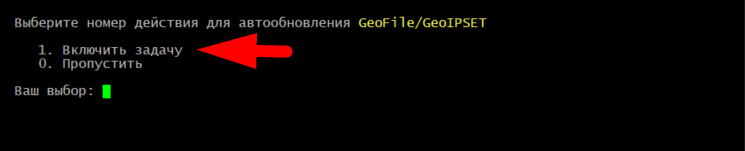 Автообновление — пункт 1 · нажмите, чтобы увеличить
 Время автоматического обновления геофайлов:
Выберите день
0. Отмена
1. Понедельник
2. Вторник
3. Среда
4. Четверг
5. Пятница
6. Суббота
7. Воскресенье
8. Ежедневно
Ваш выбор: Введите: 8 — ежедневно
(самый удобный вариант).
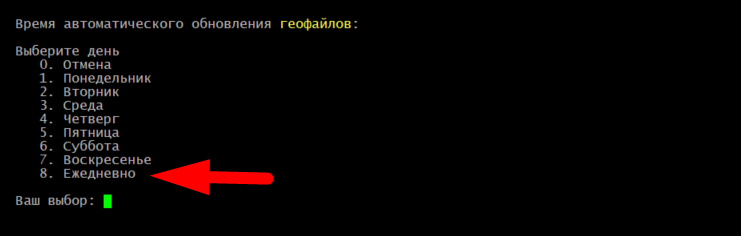 Ежедневно — пункт 8 · нажмите, чтобы увеличить
 Добавить XKeen в автозагрузку при включении роутера?
1. Да
0. Нет
Ваш выбор: Введите: 1 — Да (XKeen будет запускаться автоматически).
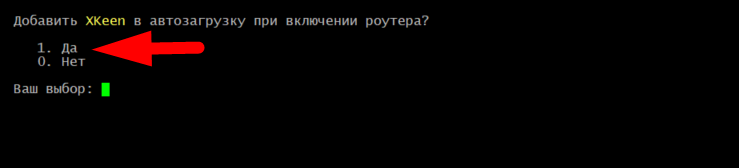 Автозагрузка — пункт 1 · нажмите, чтобы увеличить
 Когда установщик завершит работу, появится сообщение:
Установка XKeen завершена!
1. Настройте конфигурацию Xray по пути '/opt/etc/xray/configs/'
2. Запустите XKeen командой xkeen -start
3. Enjoy!
Для вывода Справки выполните xkeen -h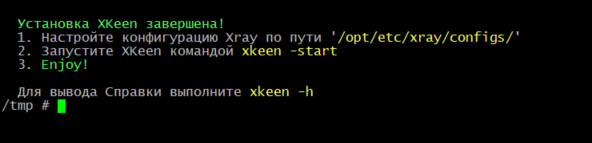 Установка XKeen завершена · нажмите, чтобы увеличить
 Проверьте установку:
/opt/sbin/xkeen -v
Должна отобразиться версия XKeen (например, XKeen v1.1.3.9).
Теперь нужно получить готовый конфиг из личного кабинета Cicada VPN и установить его на роутер.
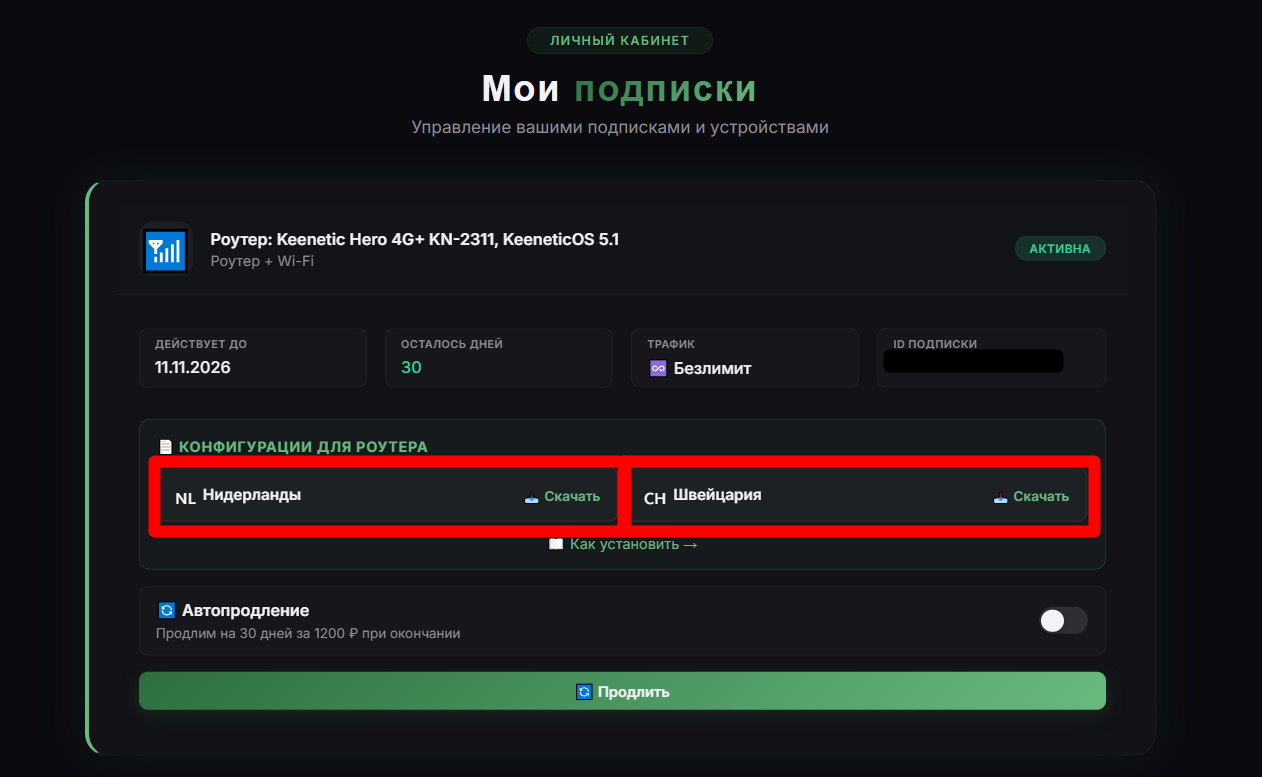 Кнопки скачивания NL и CH · нажмите, чтобы увеличить
После нажатия скачается ZIP-архив — например, router-nl-config.zip.
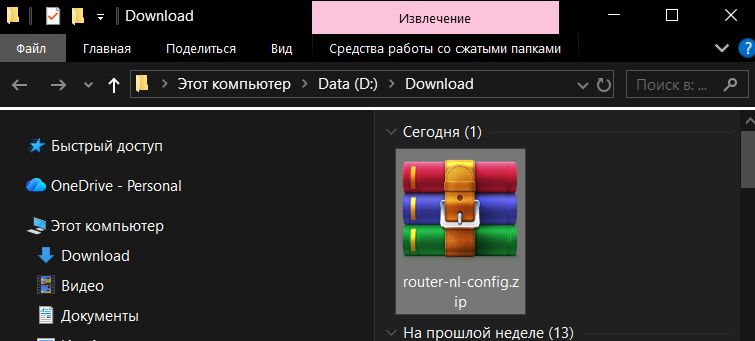 Скачанный архив router-nl-config.zip · нажмите, чтобы увеличить
 Распакуйте архив (правой кнопкой → «Извлечь всё»). Внутри — 6 файлов:
01_log.json
02_dns.json
03_inbounds.json
04_outbounds.json
05_routing.json
06_policy.json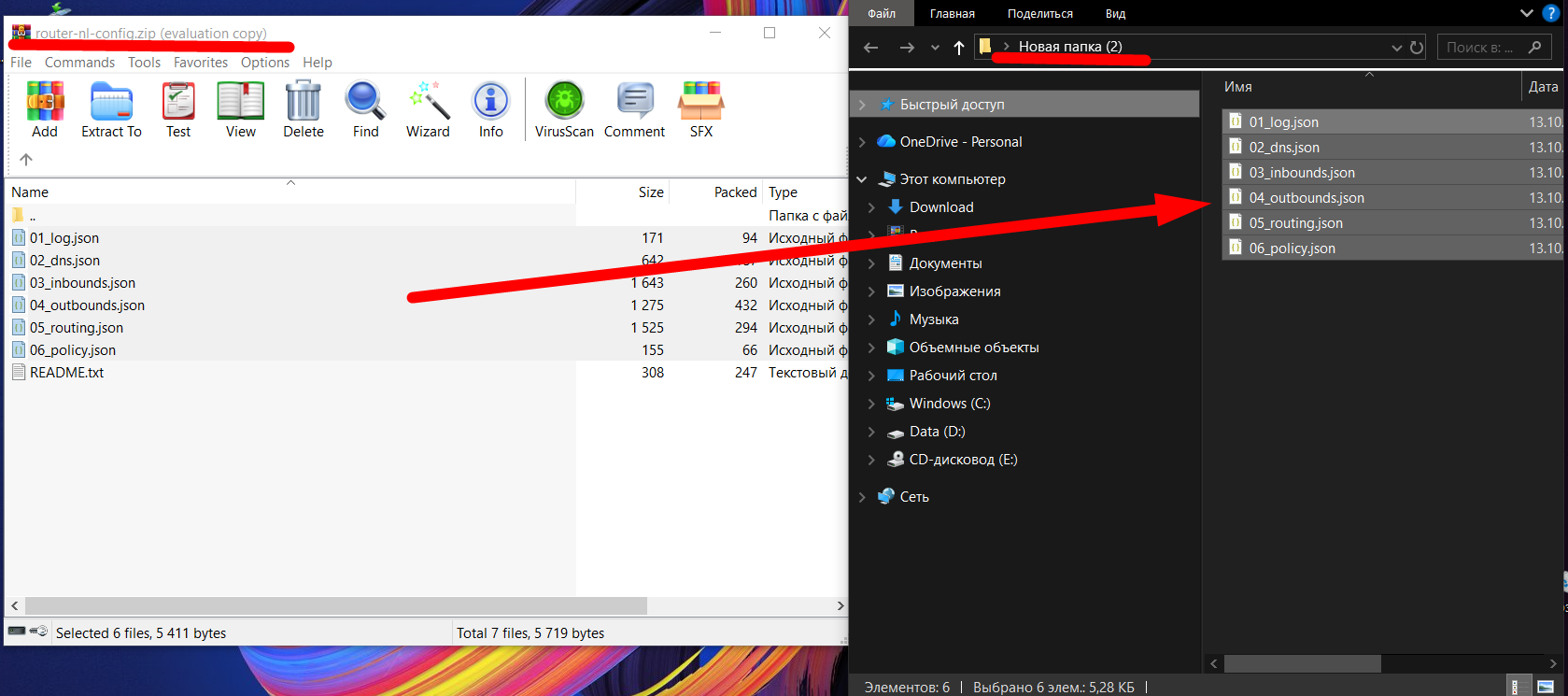 Содержимое архива — 6 файлов конфигурации · нажмите, чтобы увеличить
 В XKeen уже есть папка с шаблонными файлами конфигурации. Их нужно заменить на наши 6 файлов.
192.168.1.1)opt/etc/xray/configs/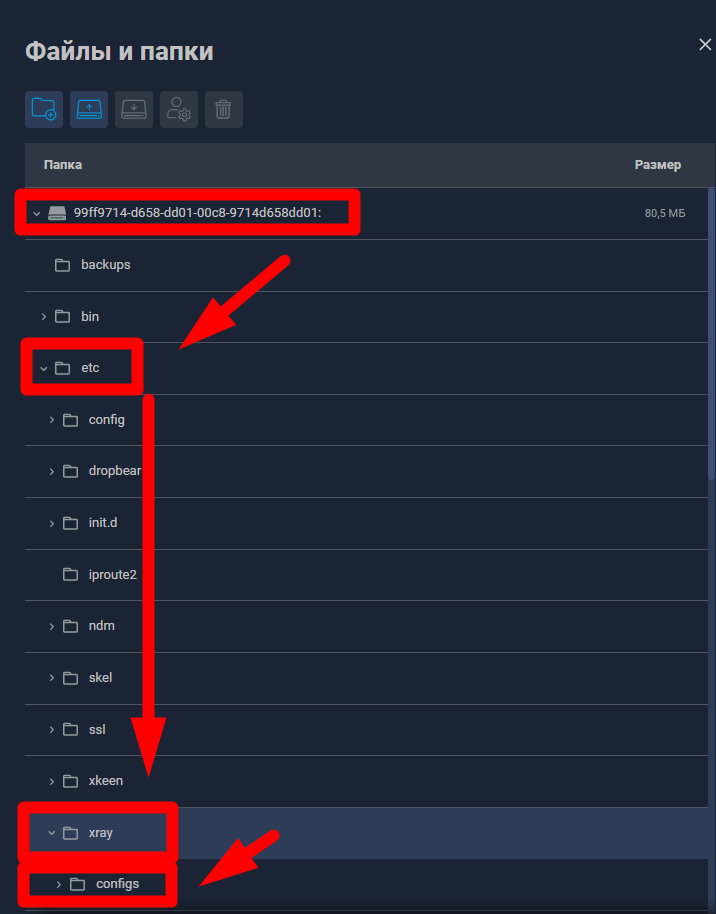 Папка /opt/etc/xray/configs/ · нажмите, чтобы увеличить
 Удалите все старые файлы из этой папки — выделите их и нажмите правой кнопкой мыши → «Удалить» (или кнопку 🗑️ сверху).
configs.
Саму папку `configs` удалять не нужно! Она нужна для конфигурации.
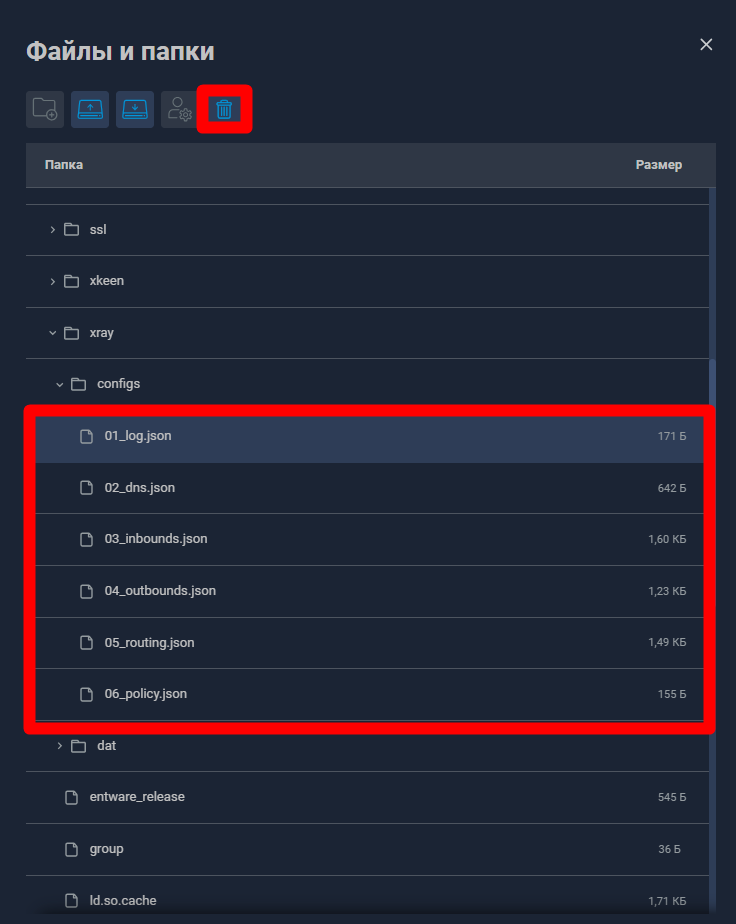 Удаление старых файлов · нажмите, чтобы увеличить
 Теперь загрузите 6 новых файлов из распакованного архива:
01_log.json, 02_dns.json, 03_inbounds.json,
04_outbounds.json, 05_routing.json, 06_policy.json 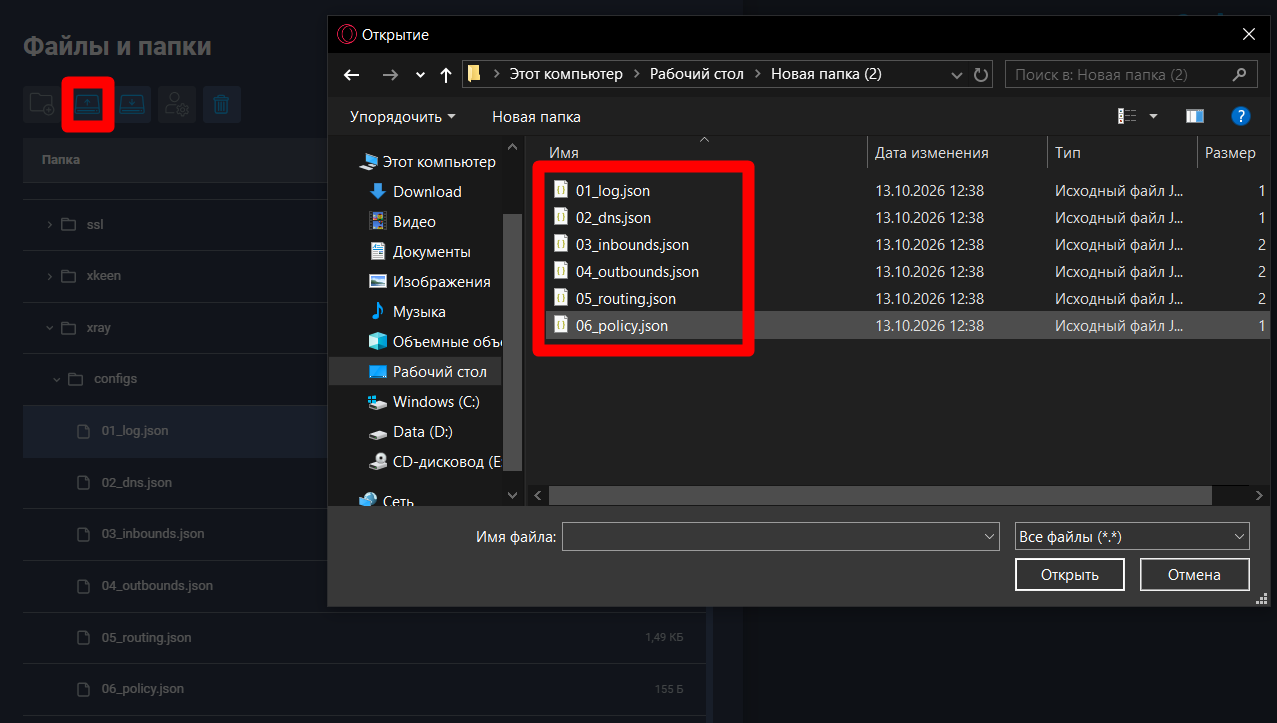 Загрузка 6 файлов в папку configs · нажмите, чтобы увеличить
 Подключитесь к роутеру по SSH (как в разделе 4) и выполните команду:
exec sh
xkeen -restart
XKeen перезапустится с новым конфигом. Через 10–15 секунд VPN начнёт работать.
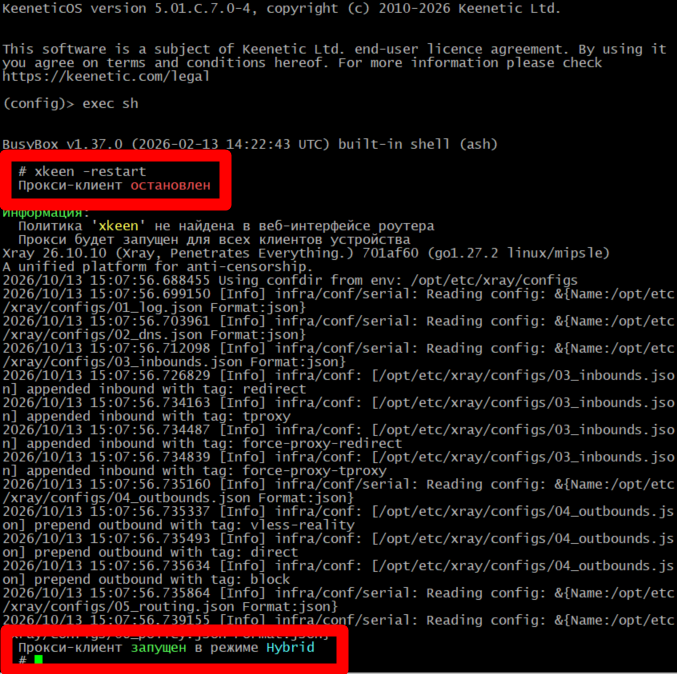 Перезапуск XKeen командой xkeen -restart · нажмите, чтобы увеличить
 Подключите к роутеру любое устройство (телефон, ноутбук) по Wi-Fi или кабелю и проверьте работу VPN.
Откройте в браузере:
Откройте 2ip.ru. Сайт может показать российский IP — это норма, потому что RU-сайты идут напрямую (без VPN) для скорости.
Остановите ядро Xray командой в SSH:
exec sh
xkeen -stop
После этого интернет должен вернуться. Напишите в поддержку для диагностики.
Перезапустите XKeen:
exec sh
xkeen -restartНапишите в поддержку — @Cicada_VPN_support. Опишите проблему и приложите скриншот с myip.com.
Поздравляем! Вы настроили роутер Keenetic для работы с Cicada VPN.
Все устройства в вашей сети — телефоны, ноутбуки, планшеты, Smart TV — автоматически защищены и работают через VPN.
exec sh — это переключит на полноценный shell.
После этого можно использовать:
xkeen -restart — перезапуститьxkeen -stop — остановитьxkeen -status — проверить статусxkeen -v — версияСкоро добавим инструкции для:
Уже сейчас можем помочь с настройкой — напишите в поддержку:
Связаться с поддержкойОтветы на самые частые вопросы. Если не нашли ответ — напишите в поддержку.
Баланс в шапке профиля обновляется автоматически раз в час. Это связано с периодическим опросом базы данных, чтобы снизить нагрузку на сервер.
Если вам нужно увидеть актуальный баланс прямо сейчас, просто перейдите на любую вкладку через выпадающее меню (например, «Мой кабинет» или «Мои подписки») — это инициирует обновление данных.
Актуальный счёт всегда отображается в разделе «Мой кабинет».
Мы постоянно улучшаем Cicada VPN. Здесь — последние обновления и новые возможности.
